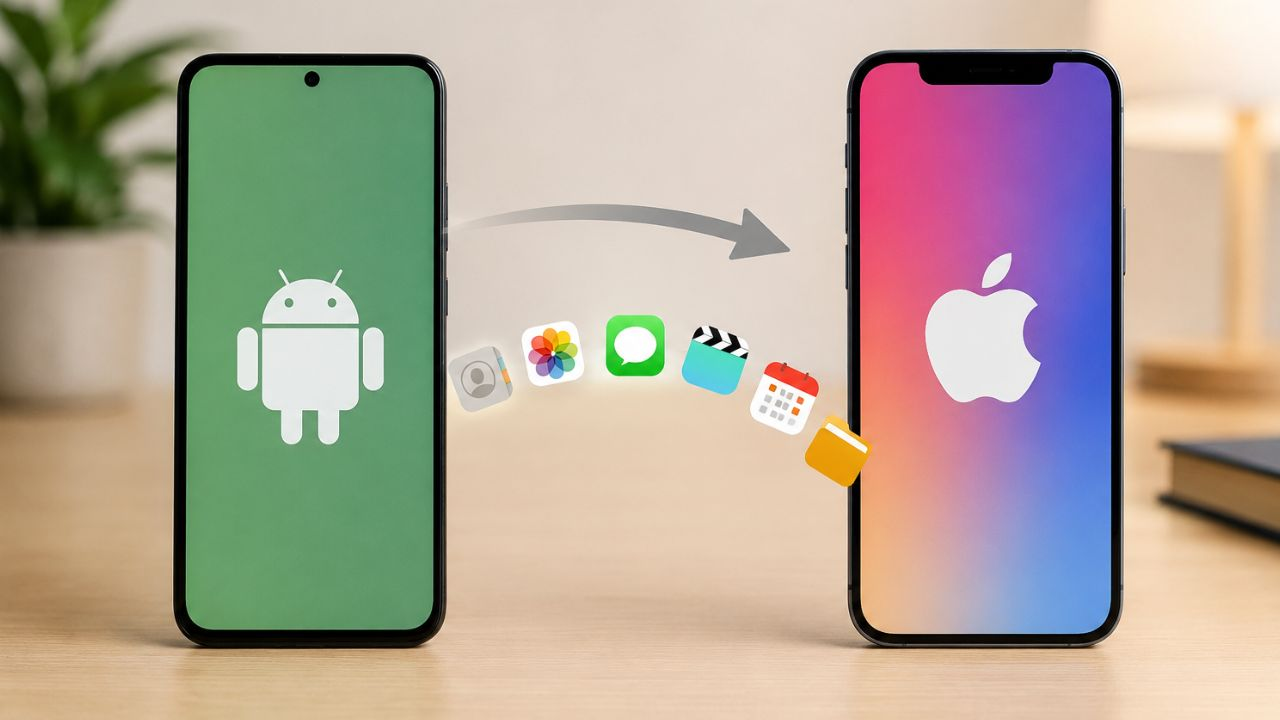
Android फोन से नए iPhone में डेटा ट्रांसफर के लिए अब आपको एक एक करके फाइल को ट्रांसफर करने की जरूरत नहीं है। Apple के Move to iOS ऐप का इस्तेमाल कर आप सभी डेटा एक साथ ट्रांसफर कर सकते हैं। यह आपके कॉन्टैक्ट्स, मैसेज, फोटो, वीडियो, फाइल्स, कैलेंडर, ईमेल अकाउंट और WhatsApp डेटा को आसानी से iPhone में ट्रांसफर कर देता है।
Apple ने खुद यह ऐप बनाया है, इसकी मदद से Android से iPhone में डेटा ट्रांसफर करना काफी आसान हो जाता है। इसकी मदद से आप पुराने फोन से नए iPhone में आसानी से डेटा ट्रांसफर कर सकते हैं। बस आपको सही तरीका पता होना चाहिए।
गूगल प्ले स्टोर से फ्री में डाउनलोड करें ऐप
इस ऐप का नाम Move to iOS है, इसे आप गूगल प्ले स्टोर से फ्री में डाउनलोड कर सकते हैं। खास बात यह है कि ये ऐप आपको कॉन्टैक्ट्स, SMS और मैसेज हिस्ट्री, फोटो, वीडियो, एल्बम, फाइल्स, फोल्डर, कॉल हिस्ट्री, ईमेल अकाउंट, Chrome बुकमार्क, एक्सेसिबिलिटी सेटिंग्स, WhatsApp चैट आदि को ट्रांसफर करने का ऑप्शन देता है। ऐसे में आप अपनी जरूरत के अनुसार, जो भी चीजें ट्रांसफर करना चाहते हैं आसानी से कर सकते हैं।
यह भी पढ़ें: WhatsApp अकाउंट हैक हो जाए तो रिकवरी के लिए तुरंत करें ये काम
स्टेप बाय स्टेप जानें क्या है तरीका
इसके लिए सबसे पहले Android फोन में Google Play Store से Move to iOS ऐप का लेटेस्ट वर्जन डाउनलोड करें। दोनों फोन में एक ही Wi-Fi कनेक्ट करें। अगर डेटा microSD कार्ड में है तो इस बात का पर ध्यान दें कि iPhone में उसे रखने के लिए सही स्टोरेज हो। इसके अलावा, अगर Chrome ब्राउज़र के बुकमार्क भी ट्रांसफर करने हैं तो पहले Chrome को अपडेट कर लें।
वहीं अगर दोनों डिवाइस सपोर्ट करते हैं, तो USB-C केबल से कनेक्ट करके भी डेटा ट्रांसफर कर सकते हैं, इससे यह काम थोड़ा तेज होगा। बता दें कि Move to iOS ऐप केवल नए या फैक्ट्री रीसेट किए गए iPhone के सेटअप के समय ही काम करता है। अगर iPhone पहले से सेट हो चुका है, तो उसे रिसेट करके दोबारा सेटअप करना होगा या फिर डेटा मैन्युअली ट्रांसफर करना पड़ेगा। इसके बाद नीचे दिए गए ये स्टेप्स अपनाएं।
यह भी पढ़ें: BSNL ने लॉन्च किया सैटेलाइट फोन, ऐसा क्या है जो कीमत लाखों में है?
- iPhone ऑन करने पर स्क्रीन पर दिए गए निर्देशों के अनुसार सेटअप शुरू करें।
- Transfer Your Apps and Data स्क्रीन पर From Android और फिर Transfer With App ऑप्शन सेलेक्ट करें।
- इसके बाद Continue पर टैप करें। आपको स्क्रीन पर 6 या 10 अंकों का एक कोड दिखाई देगा।
- फिर Android फोन में Move to iOS ऐप खोलें। ऐप की शर्तें स्वीकार करें, जरूरी परमिशन दें और वह कोड डालें।
- इसके बाद iPhone दोनों फोन आपस में कनेक्ट हो जाएंगे।
डेटा ट्रांसफर पूरा होने तक क्या करें?
जब तक डेटा ट्रांसफर हो रहा है, दोनों फोन को पास-पास रखें और चार्जिंग पर लगाए रखें। अगर Android फोन पर ट्रांसफर पहले पूरा दिख जाए, तब भी iPhone की प्रक्रिया पूरी होने तक इंतजार करें। ट्रांसफर के दौरान Android फोन पर कोई दूसरा ऐप न खोलें और न ही कॉल रिसीव करें। आखिर में iPhone की स्क्रीन पर लोडिंग बार पूरा होने के बाद Android फोन में Done पर टैप करें। इसके बाद iPhone का बाकी सेटअप पूरा करें कर Apple Account से साइन इन करें।
आखिर में चेक कर लें ये चीजें
आखिर में ये चेक कर लें कि कॉन्टैक्ट्स, फोटो, मैसेज, कैलेंडर और WhatsApp डेटा सही तरीके से ट्रांसफर हुआ है या नहीं। वहीं अगर कोई ऐप नहीं आया है, तो फिर App Store से उसे डाउनलोड करके दोबारा लॉग इन करें। आपको Android पर खरीदे गए पेड ऐप्स को iPhone पर दोबारा खरीदना पड़ सकता है। इसके अलावा, अगर SIM या eSIM एक्टिवेट करने में दिक्कत आए, तो अपने मोबाइल नेटवर्क प्रोवाइडर से संपर्क करें।